
Ivanna Holubovska
AutorEl Google Tag Manager del lado del servidor puede aceptar datos de múltiples fuentes como sitios web, CRMs, webhooks, etc. Con la última integración de Firestore y sGTM, ahora tenemos aún más oportunidades para las fuentes de datos. Stape ha creado una variable que añade Google Sheet a esta lista: puede leer valores de celdas o rangos de su hoja y utilizarlos como datos de entrada en Server GTM.
Ya tenemos el blog post que explica cómo escribir datos desde sGTM a Google Sheet. Este artículo mostrará cómo leer datos de Google Sheet y utilizarlos dentro del servidor Google Tag Manager.
Hay tres tipos de acciones que esta variable puede hacer:
1. Leer celda. Lee y devuelve los datos de una celda de Google Sheet.
2. Leer rango. Lee cualquier rango de campos dentro de Google Sheet. La variable devuelve arrays de valores.
3. Leer Dos Columnas. Añade un rango que incluye dos columnas. La variable devuelve un objeto que consiste en estas dos columnas. La primera columna se utiliza como nombre, y la segunda - valor correspondiente.
El primer caso de uso que se me ocurre es el de enriquecer sGTM utilizando una tabla de Google Sheet. Digamos que hay un documento de Google Sheet con un ID de usuario y un correo electrónico de usuario. Usted puede obtener un ID de usuario en sGTM. Con la ayuda de Spreadsheet Reader, puede enriquecer los datos con el correo electrónico del usuario encontrando el correspondiente ID de usuario en Google Sheet. Esto ayudará a mejorar los parámetros del usuario, por ejemplo, para la API de conversión de Facebook, aumentando la puntuación de calidad de los eventos de la API de conversión de Facebook.
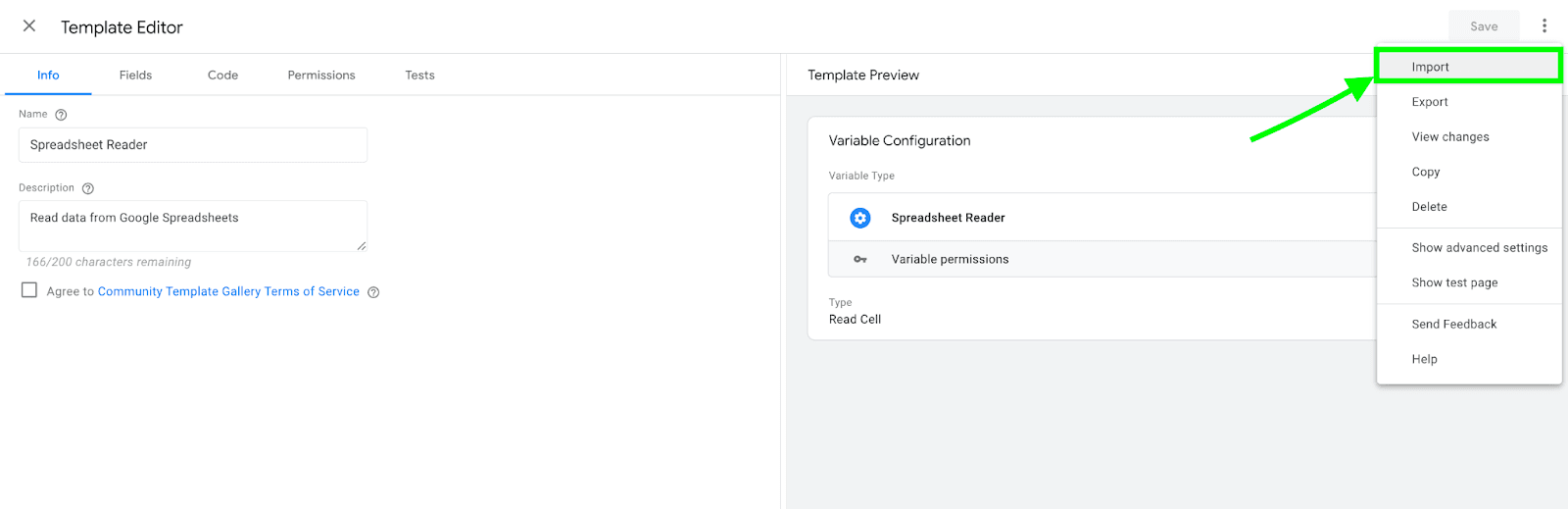
1. Descargue la variable del Spreadsheet reader desde GitHub -> Importe la variable de Spreadsheet al servidor de Google Tag Manager haciendo clic en Plantillas -> Nueva plantilla de variables -> Haga clic en los tres puntos de la esquina superior derecha -> Haga clic en importar -> Añada la plantilla que ha descargado recientemente -> Haga clic en Guardar.
2. Cree una nueva variable -> Seleccione el tipo de acción; en esta guía, mostraré cómo funciona la opción Leer dos columnas -> Añada el rango de columnas. Este método funciona sólo con dos columnas y devuelve un objeto que consta de estas dos columnas. La primera columna se utilizará como nombre y la segunda como valor correspondiente.




Comentarios