Google Sheets es una plataforma barata y fácil de usar para recopilar y gestionar datos. Aunque hay un montón de sistemas de CRM de lujo, alrededor del 40% de los mercados y los vendedores prefieren registrar los clientes potenciales del sitio web, las ventas y los resultados de las campañas en Google Sheets.
La conexión de un sitio web con Google Sheets permite realizar un seguimiento automático de cualquier interacción de los usuarios o de las conversiones dentro de la hoja de cálculo, lo que facilita el funcionamiento y el análisis de los datos por parte del equipo de ventas y de marketing.
Anteriormente, la forma más fácil y rápida de enviar datos desde los sitios web a las Hojas de cálculo de Google era utilizando herramientas como Zapier. La mayor preocupación sobre el uso de Zapier es el precio. El plan gratuito incluye hasta 100 tareas (registros) al mes.
El equipo de Stape creó la etiqueta de Google Sheets para el servidor Google Tag Manager. Esta entrada del blog le mostrará cómo escribir datos desde el servidor de Google Tag Manager a una hoja de Google utilizando la etiqueta de Google Sheet para sGTM. ¡Vamos a empezar!
Usted puede extraer cualquier dato disponible en sGTM a Google Sheets. Pueden ser datos de eventos, datos de usuarios, datos del sitio web, webhooks, etc.
El primer caso de uso que me viene a la mente es el registro de datos de clientes potenciales o de ventas en la hoja de cálculo. Usted puede agregar la información de la orden, la fuente de tráfico, y las etiquetas UTM en el CRM.
La etiqueta de Google Sheets también puede ser útil para depurar la configuración de sGTM. Si tiene algunos problemas o dudas sobre si la etiqueta funciona correctamente, puede enviar los datos a la hoja de cálculo de Google para asegurarse de que todos los parámetros se han enviado correctamente. Por ejemplo, supongamos que ha implementado FB CAPI y cree que sGTM no envía los parámetros fbc a FB, lo que afecta a la atribución de la conversión a sus campañas de FB. En este caso, puede utilizar la etiqueta de Google Sheets para añadir los ID de los pedidos y los parámetros fbc a Google Sheets y ver qué pedidos se realizaron después de ver un anuncio de FB.
Para configurar una etiqueta de Google Sheets se necesita una cuenta de Firestore y la autenticación de Google Spreadsheet. Los usuarios de Stape pueden configurar la autenticación de Google Sheets mediante las herramientas del administrador de stape.io.
La etiqueta Google Sheet utiliza Firestore para gestionar la autenticación de Google Spreadsheet.
Con la ayuda de esta etiqueta, usted puede agregar una fila o actualizar una celda en las hojas de Google.
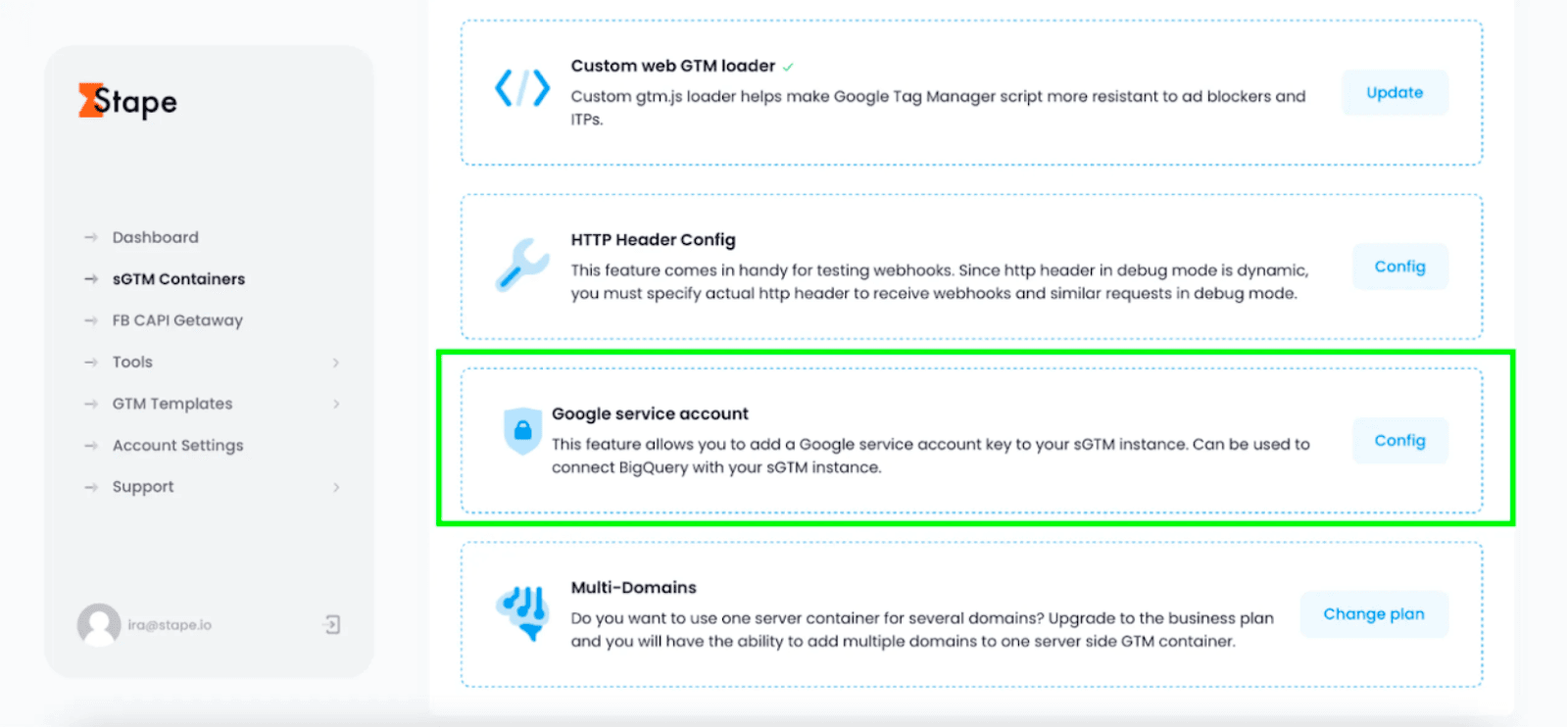
1. Vaya a su cuenta de stape.io -> Abra el contenedor sGTM -> Haga clic en Activaciones -> Haga clic en Configurar cuenta de servicio de Google.
2. Acceda a la cuenta de Google Cloud (o cree una) -> En el menú de navegación, haga clic en IAM & Admin -> Cuentas de servicio -> Haga clic en Crear cuenta de servicio.




Comentarios